Les mails
- Archiver ses mails avec Thunderbird (libérer l'espace OVH)
- Configurer son e-mail fond'action sur Mail (macOS)
Archiver ses mails avec Thunderbird (libérer l'espace OVH)
Pourquoi faire ça ?
Ton espace mail sur les serveurs OVH est limité à 5 Go. Quand tu reçois un message d'alerte ou que l'espace est saturé, il faut déplacer d'anciens mails vers ton ordinateur pour les sortir du serveur.
⚠️ Les mails stockés en dossier local ne sont disponibles que sur le PC sur lequel tu les as archivés. Ils ne seront plus accessibles depuis ton téléphone ou un autre ordinateur.
Étape 1 — Créer un dossier local d'archive
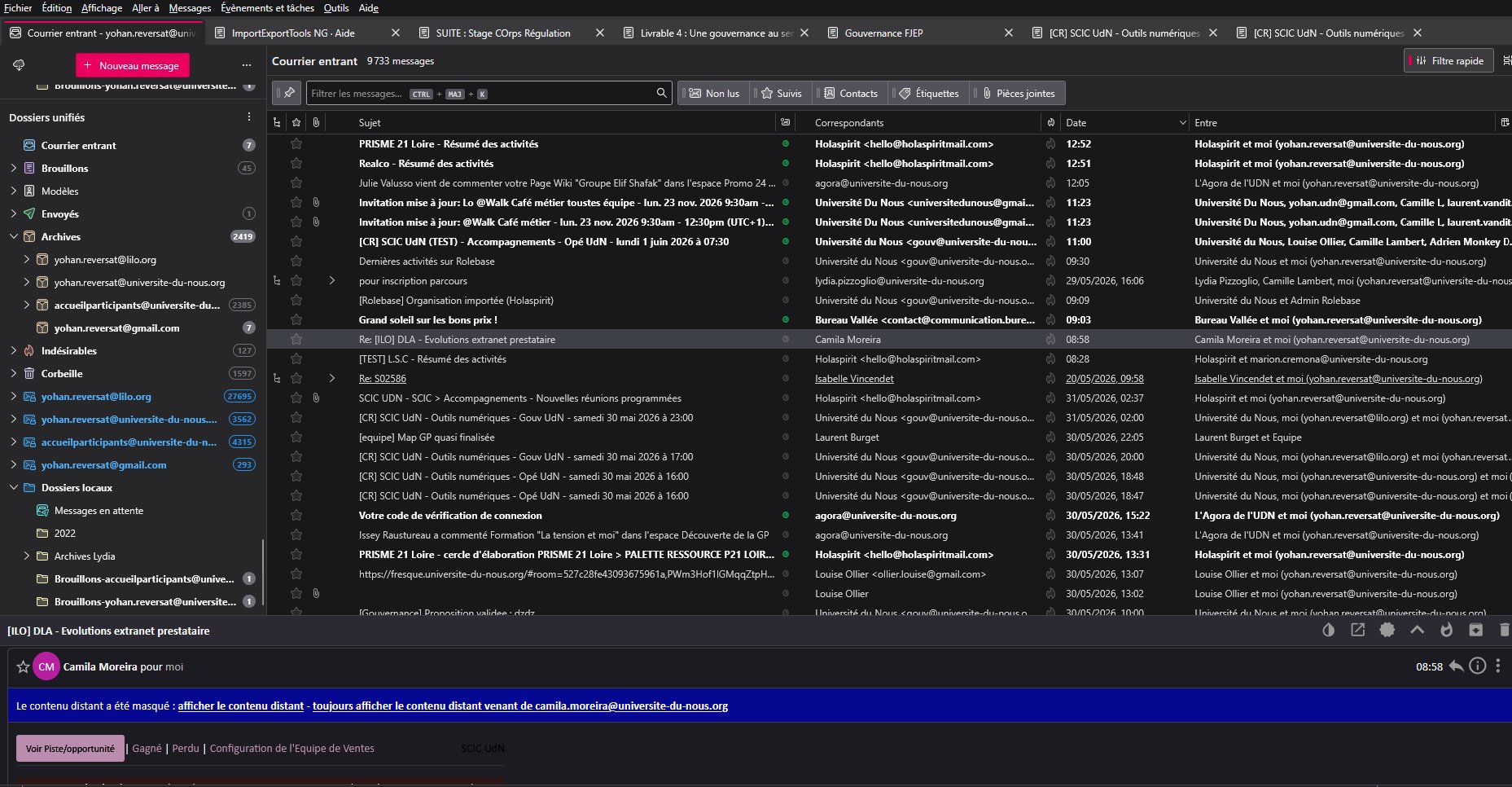
Dans Thunderbird, la colonne de gauche liste tous tes comptes et dossiers. Tout en bas, tu trouveras la section Dossiers locaux — tout ce qui s'y trouve est stocké sur ton PC, pas sur le serveur.
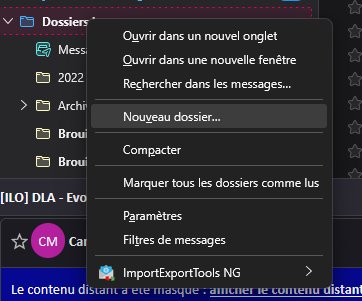
- Fais un clic droit sur Dossiers locaux
- Clique sur Nouveau dossier…
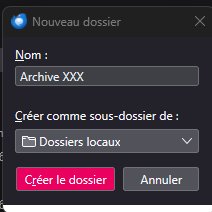
- Nomme-le selon le modèle :
Archive Prénom UdN(ex.Archive Marie UdN) - Clique sur Créer le dossier
Étape 2 — Créer un sous-dossier par année
Dans le dossier que tu viens de créer :
- Fais un clic droit dessus
- Clique sur Nouveau dossier…
- Nomme-le avec l'année à archiver, ex.
2024 - Clique sur Créer le dossier
Tu obtiens ainsi : Dossiers locaux > Archive Marie UdN > 2024 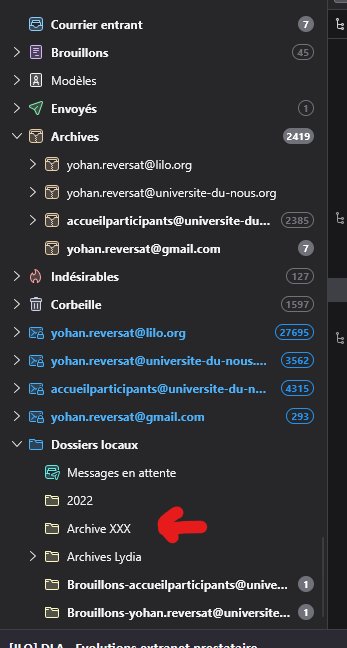
Étape 3 — Désactiver la vue par conversation
Avant de sélectionner les mails, désactive la vue groupée par conversation pour pouvoir tout sélectionner proprement.
Dans le menu Affichage → Trier par → décoche Grouper par tri (ou Conversations). 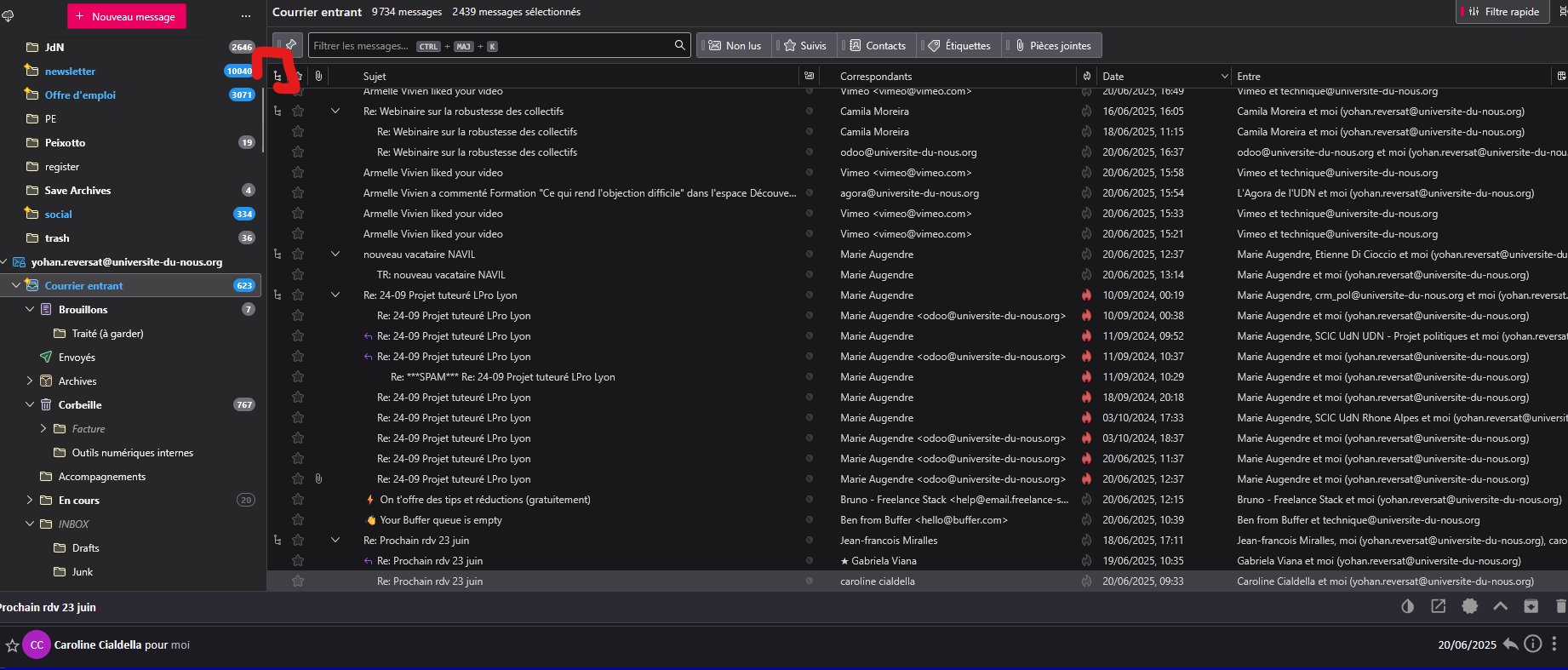
Étape 4 — Sélectionner les mails de l'année à archiver
- Ouvre le dossier concerné (ex. Courrier entrant de ton compte UdN)
- Clique sur l'en-tête de colonne Date pour trier par date
- Clique sur le premier mail de 2024, puis fais défiler jusqu'au dernier mail de 2024
- Maintiens Shift et clique sur ce dernier mail pour tout sélectionner
- Le compteur en haut de la fenêtre indique le nombre de messages sélectionnés
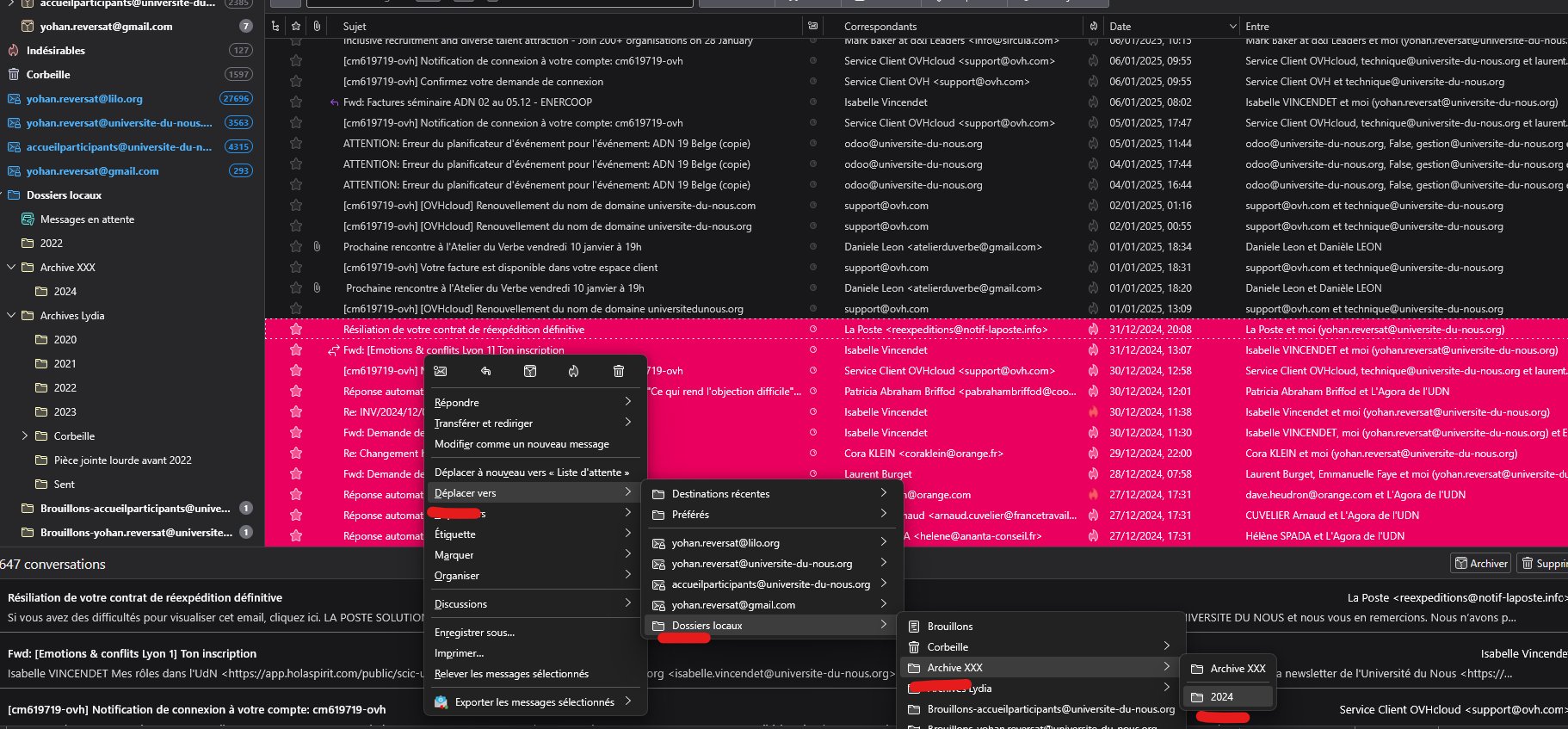
Étape 5 — Déplacer les mails vers le dossier local
- Fais un clic droit sur la sélection
- Clique sur Déplacer vers → Dossiers locaux →
Archive Prénom UdN→2024 - Thunderbird déplace les mails : ils sont retirés du serveur OVH et stockés sur ton PC
Résultat
- ✅ L'espace libéré sur OVH est immédiat
- ✅ Les mails archivés restent consultables depuis Thunderbird sur ce PC
- ❌ Ils ne sont plus accessibles depuis ton téléphone ou un autre ordinateur
Routine recommandée
Répète cette opération une fois par an, en archivant les mails d'il y a 2 ans.
| Année en cours | Mails à archiver |
|---|---|
| 2025 | 2023 |
| 2026 | 2024 |
| 2027 | 2025 |
💡 Il est rare d'avoir besoin d'un mail de 2 ans d'âge. Si toutefois c'est le cas, les archives restent accessibles dans Thunderbird sur ton PC.
Configurer son e-mail fond'action sur Mail (macOS)
Ce guide explique comment configurer votre adresse e-mail fond'action (@fondaction-udn.org) dans l'application Mail de macOS. Il est basé sur notre installation OVH MX Plan.
Avant de commencer
- Votre adresse e-mail complète :
prenom.nom@fondaction-udn.org - Votre mot de passe de messagerie (celui du compte e-mail, pas celui de votre session Mac)
Les paramètres fond'action (à recopier tels quels)
| Paramètre | Serveur entrant (IMAP) | Serveur sortant (SMTP) |
|---|---|---|
| Nom du serveur | ssl0.ovh.net |
ssl0.ovh.net |
| Port | 993 |
465 |
| Sécurité | SSL/TLS | SSL/TLS |
| Authentification | Mot de passe normal | Mot de passe normal |
| Identifiant | votre adresse e-mail complète | votre adresse e-mail complète |
Étapes
1. Ouvrir l'ajout de compte
Ouvrez l'application Mail. Dans la barre de menu en haut, cliquez sur Mail puis Ajouter un compte (ou Comptes… si vous avez déjà un compte configuré).
2. Choisir le type de compte
Dans la liste, sélectionnez Autre compte Mail…, puis cliquez sur Continuer.
3. Renseigner vos informations
- Nom : votre prénom et nom (ce qui s'affichera aux destinataires)
- Adresse e-mail :
prenom.nom@fondaction-udn.org - Mot de passe : votre mot de passe de messagerie
Cliquez sur Se connecter.
4. Saisir les serveurs manuellement
Mail affichera probablement le message « Impossible de vérifier le nom ou le mot de passe du compte ». C'est normal : il faut renseigner les serveurs à la main.
- Type de compte : IMAP
- Serveur de courrier entrant :
ssl0.ovh.net - Serveur de courrier sortant :
ssl0.ovh.net
Cliquez de nouveau sur Se connecter.
5. Choisir les applications
Laissez Mail coché (l'option Notes est facultative), puis cliquez sur OK.
6. Vérifier les ports et la sécurité
Allez dans Mail > Réglages… (ou Préférences) > Comptes, sélectionnez votre compte fond'action, puis l'onglet Réglages du serveur :
Courrier entrant (IMAP)
- Serveur :
ssl0.ovh.net - Nom d'utilisateur : votre adresse e-mail complète
- Décochez « Gérer automatiquement les réglages de connexion »
- Port : 993
- TLS/SSL activé
- Authentification : Mot de passe
Courrier sortant (SMTP)
- Serveur :
ssl0.ovh.net - Port : 465
- TLS/SSL activé
- Authentification : Mot de passe
- Nom d'utilisateur : votre adresse e-mail complète
Cliquez sur Enregistrer.
C'est fait !
Envoyez-vous un e-mail de test pour vérifier l'envoi et la réception.
En cas de souci
- Erreur de mot de passe : vérifiez que l'identifiant est bien l'adresse e-mail complète (
prenom.nom@fondaction-udn.org) et non juste le prénom. - Les e-mails ne partent pas : c'est presque toujours le serveur sortant (SMTP). Revérifiez le port 465 et SSL/TLS dans les réglages du serveur.
- Accès rapide sans configurer Mail ? Le webmail Roundcube est accessible depuis votre espace, avec les mêmes identifiants.